


地理院地図
3.445.00 レビュー
アプリの仕様
- バージョン
- 4.5.4
- 更新日
- ライセンス
- Free
- ダウンロード数
- 100,000+
- デベロッパー
- gacool
- カテゴリ
- 地図&ナビ
- プラットフォーム
- Android
スクリーンショット
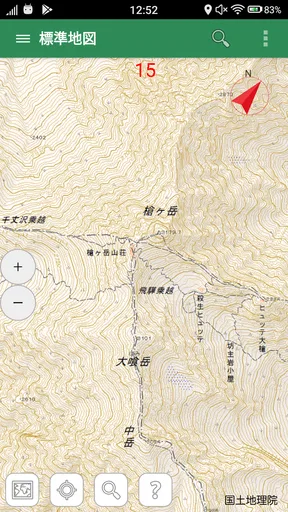
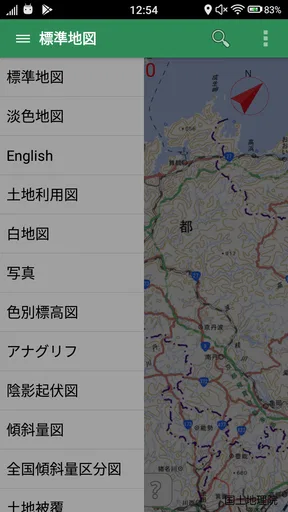
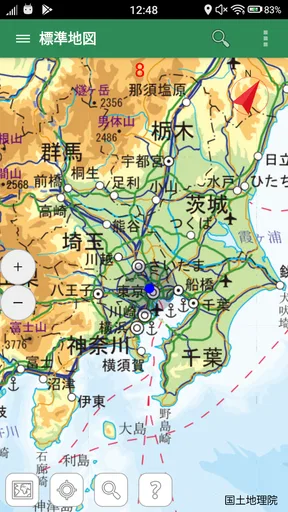
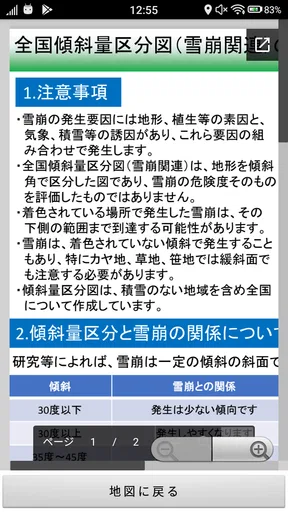
 分析者 AppCompare
地図を眺めるだけでなく、土地の形や周辺の様子をじっくり確かめたい人なら、地理院地図はかなり面白い選択肢です。私はこのアプリを、目的地まで最短で案内してもらうための一般的なナビアプリとは少し違うものとして使っています。道順をすぐ知りたいときよりも、「この場所はどんな地形なのか」「昔の地図と今の様子はどう違うのか」「散歩や下見の前に周辺をどう見ておくか」といった場面で力を発揮します。
開発元はgacoolで、地図・ナビゲーション分野のアプリとして提供されています。無料で利用でき、対象年齢は3歳以上です。地図を見る習慣がある人にとって、費用を気にせず試せる点は始めやすいところでしょう。平均評価は3.4で、評価数は百五十件あまり、インストール数は十万以上に達しています。誰にでも合う万能アプリというより、使い方がはっきりしている人ほど価値を感じやすいタイプだと私は思います。
この記事では、私が実際に使うときの基本的な流れから、最初に確認したい設定、操作を速くする考え方、一般的な地図アプリとの違いまで、できるだけ具体的に紹介します。単に「十四種類の地図を見られる」と説明するだけでは分からない、画面を切り替えるタイミングや、通常のナビと併用する場面も取り上げます。
まずは現在地と目的地の関係をつかむ
この節では、地図を開いた直後に現在地だけを追うのではなく、目的地との距離感や周囲の地形をどうつかむかを見ていきます。私はまず広い範囲から眺め、目印になる道路や川を見つけてから細部へ進むと、表示を見失いにくいと感じます。最初の確認手順を整えたうえで、次は慣れてから役立つ操作の組み立て方を考えます。
最初に見るべきは道順ではなく地形
初めて開いたとき、私はいきなり細かな場所を探すのではなく、自宅やよく行く駅など、知っている場所を表示して地図の見え方を確認します。地理院地図の良さは、道路だけを追うのではなく、土地の起伏や周囲の構造を読み取る材料として使えることです。目的地のピンだけを見ていると分からない高低差や、住宅地の広がり方、山や水辺との位置関係を考えやすくなります。
たとえば、休日に初めて訪れる公園へ行く場合、一般的なナビなら駅から公園までのルートを調べて終わりにしがちです。私はその前に、駅、公園、途中の大きな道路、川や斜面の位置を一度広い範囲で見ます。徒歩ルートが表示されるアプリでは同じ距離に見えても、実際には坂道が続くことがあります。地図を縮小して周辺全体を確認するだけで、歩きやすそうな入口や迂回しやすい方向を考えるきっかけになります。
もちろん、これは自動的に最適な徒歩ルートを作ってくれる使い方ではありません。交差点での案内やリアルタイムの交通状況が必要なら、普段使っているナビアプリのほうが向いています。地理院地図は、案内役というより出発前に場所を理解するための地図として置くと、役割がはっきりします。
選ぶ前に読んでおきたい記事

遅延時に見えてくる、Yahoo!乗換案内の利用者どうしの支え合い

Tile Explorerは中断や通信断からどこまで戻れるか

Uber Eatsの価値は料理選びから「待ち時間の見える化」へ

テレビのリモコンが見つからない夜に、スマホが頼れる一台になる理由

8 Ball Poolへ移る価値はあるか 狙いと手球の位置を読む対戦の魅力

Family Spaceの位置共有は、家族の連絡をどう穏やかにするか
十四種類の表示を目的に合わせて使い分ける
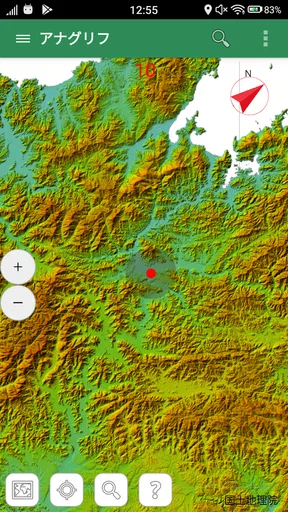
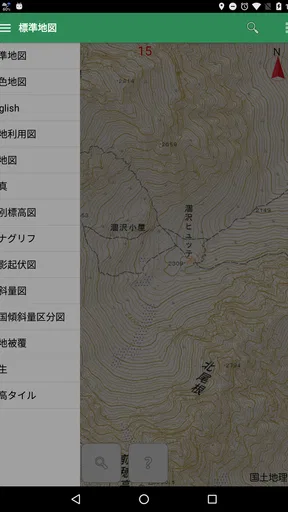
このアプリでは、国土地理院の地図を十四種類表示できます。すべてを順番に試すより、同じ場所を別の表示で見比べるほうが使い道をつかみやすいです。通常の道路地図で位置関係を確認したあと、地形が分かりやすい表示に切り替えると、建物や道路の情報だけでは見えにくかった土地の特徴を考えられます。
私がよく行うのは、まず広域で全体を確認し、次に目的地の周辺だけを拡大し、最後に別の地図表示へ切り替える流れです。最初から拡大しすぎると、現在地が地域のどこにあるのか分からなくなります。逆に縮小したままだと、目的地付近の細かな道路や施設の配置を読み取れません。広域、周辺、比較という三段階に分けると、画面を行き来する回数を減らせます。
地図の種類を変えるときは、見た目が変わったことだけで満足しないのがコツです。「この表示では何を確認したいのか」を先に決めます。散策前なら地形、土地の変化を調べたいなら過去との違い、目印を探すなら道路や施設の配置というように、目的を一つに絞ると情報が多すぎて迷いにくくなります。
普段の外出で役立つ具体的な使い方
私が実際に便利だと感じたのは、知らない場所で集合する前の下見です。駅前の分かりやすい出口だけでなく、駅から目的地までの間に川、線路、幹線道路などの境目があるかを見ておくと、待ち合わせ場所を決めやすくなります。地図上では近くても、横断できる場所が限られていることがあるためです。
ハイキングや散歩の計画でも、いきなり距離だけで判断しないようにしています。道がつながっているように見えても、実際に歩ける道か、入口が見つけやすいかは現地で確認が必要です。しかし、出発前に地図の種類を変えて地形を見ておけば、平坦そうな道と上り下りがありそうな道を区別する材料になります。歩く速度や休憩場所を決めるときにも役立ちます。
災害への備えという面でも、家族と周辺を確認する教材として使えます。自宅から避難先までの道を一本だけ覚えるのではなく、川や低い土地、広い道路などを含めて複数の方向を見ておくのです。ただし、実際の避難では自治体の最新情報や現地の状況を優先してください。このアプリだけで安全を判断するものではありません。
最初に確認したい表示と端末の扱い
アプリの現在のバージョンは4.5.4で、利用にはAndroid 8.0以上が必要です。対応している端末なら、まず地図を動かしたときの反応と、拡大縮小のしやすさを確認しておくと安心です。地図アプリは片手で操作する場面が多いので、外へ出る前に自分の端末で扱いやすいか試すことをおすすめします。
画面を見ながら歩く使い方には向きません。私は必ず立ち止まって地図を確認し、次に進む方向を決めてから端末をしまいます。地図の情報量が多いぶん、歩きながら操作すると現在地と表示内容を取り違えやすくなります。これはアプリの欠点というより、詳しい地図を安全に使うための基本的な習慣です。
設定は「全部試す」より「見る目的」を決める
地図アプリの設定は、項目を片端から触るより、自分の使い方に関係するものだけ確認するほうが効率的です。まずは地図の種類を切り替えたときに、道路や地形など何が見やすくなるかを把握します。表示が変わるたびに情報の優先順位も変わるので、普段の地図と同じ感覚で読もうとしないことが大切です。
次に、現在地を確認する場面と、目的地を調べる場面を分けます。現在地を中心に見たいときは、画面を動かしたあとに自分の位置を見失わないよう注意します。目的地の周辺を比較したいときは、現在地に戻る操作を何度も繰り返すより、先に調べる範囲を決めてから表示を切り替えるほうが楽です。
私は、調べたい場所を一つ表示したら、すぐに別の場所へ移らず、同じ縮尺で二つの地図表示を見比べます。縮尺が変わると、違いが地図の種類によるものなのか、見ている範囲によるものなのか判断しにくくなるからです。これは目立たない工夫ですが、土地の特徴を比較したいときにかなり役立ちます。
画面を見やすく保つための小さな工夫
情報が多い地図では、拡大しすぎても縮小しすぎても判断しにくくなります。私は、最初は地域全体が分かる程度に表示し、道路の分岐や施設を確認したいときだけ拡大します。目的地を探す前に周辺の目印を覚えておくと、拡大したあとも自分がどこを見ているのか分かりやすくなります。
屋外で使う場合は、画面の明るさや反射も操作感に影響します。出発前に必要な範囲を確認しておけば、現地で長時間画面を見続けずに済みます。地図をスクリーンショットに頼って固定するより、必要なときにアプリで表示を確認するほうが、表示の種類を切り替えたい場面には対応しやすいです。
ただし、電波状況が不安定な場所へ行くなら、事前に必要な情報を確認しておくべきです。山間部や建物の中では、地図を開き直すことに頼ると不便が出ます。私は出発前に目的地周辺を広域と詳細の両方で見て、目印と大まかな方向を覚えておきます。アプリを使い続けられることを前提にしない準備が、結果的に安心です。
慣れてから効く操作パターンと限界
ここでは、毎回同じ確認順を使う利点と、地図の種類を切り替える際に気をつけたい限界を取り上げます。私は調査の目的を先に一つ決めると、表示の多さに振り回されず、必要な比較に集中しやすくなります。さらに、地図上の情報だけで現地の通行可否まで判断しないという確認の線引きも、安心して使うための大切な習慣です。
一回だけ調べず、同じ手順を繰り返す
地理院地図を使いこなす近道は、毎回違う操作を試すことではなく、目的ごとの手順を固定することです。私の場合、散歩の下見では「目的地を表示する」「広域で周辺を見る」「地形が分かる表示へ変える」「入口と帰り道を確認する」という順番にしています。土地の比較では、同じ場所と縮尺を保ったまま表示を変えます。
このように手順を決めると、地図の種類が多いことが負担ではなくなります。十四種類をすべて覚える必要はありません。よく使う表示を数種類に絞り、必要なときだけ別の表示を試すほうが、実用面では迷いません。たくさんの機能を使うことより、同じ確認を短時間で再現できることのほうが重要です。
一般的なナビアプリとの使い分け
Google マップなどの一般的なナビアプリと比べると、地理院地図は目的が違います。店舗の営業時間、混雑、公共交通機関の乗り換え、車や徒歩の案内を一つの画面で済ませたいなら、通常のナビアプリが便利です。目的地まで迷わず移動したい人にとって、地理院地図を単独で使うと手順が増える可能性があります。
一方で、道路案内だけでは分からない土地の見方をしたいなら、こちらが強く感じられます。たとえば、同じ場所を道路中心の地図と地形を読み取りやすい表示で確認し、最後に一般的なナビで駅からのルートを調べるという流れです。私はこの二つを競合させるのではなく、地理院地図を下調べ、ナビアプリを移動中の案内として分担させています。
旅行先の店を探すだけなら、地理院地図を開く必要はあまりありません。逆に、古い街道の周辺を歩く、川沿いの道を下見する、地形を意識して散策コースを考えるといった目的なら、一般的な地図だけでは物足りない部分を補えます。移動のための地図と、場所を理解するための地図は別物だと考えると、選びやすくなります。
便利さの裏側にある分かりにくさ
正直に言うと、初めて使う人には表示の多さが壁になります。道路検索や施設検索だけを期待していると、どの地図を選べばよいか分からず、画面を触っているうちに疲れるかもしれません。一般向けのナビアプリのように、次に何をすればよいかを常に案内してくれるタイプではないためです。
また、地図を詳しく読めることと、現地で正確に歩けることは同じではありません。地図上の道が現地で分かりやすいとは限らず、工事や立入制限など、画面だけでは判断できない事情もあります。自然の中へ行く場合は、天候、服装、通信環境、現地の案内を別に考える必要があります。
評価が3.4という点も、期待値を調整する材料になります。地図の種類や専門的な見方に魅力を感じる人には合いますが、誰でもすぐ使える操作性を最優先する人には、戸惑いが残る可能性があります。インストール数が十万以上あるとはいえ、人気の大手ナビと同じ役割を期待して選ぶべきアプリではありません。
こういう人には向かない
目的地まで音声や分かりやすい案内で連れて行ってほしい人、駅や店舗の最新情報を素早く確認したい人、地図を細かく比較する必要がない人には、別のアプリのほうが快適です。日常の移動だけなら、検索から案内まで一つにつながったサービスのほうが手間が少ないでしょう。
反対に、地図を読むこと自体が好きな人、散歩や旅行の前に周辺を調べたい人、地形や土地の変化に興味がある人には、無料で試せる価値があります。子どもと一緒に自宅周辺を見ながら、道路、川、山などの位置関係を話す使い方もできます。対象年齢が3歳以上なので、年齢面では幅広い家庭で試しやすい設計です。
私がすすめる習慣的な使い方
私なら、まず普段の生活圏で一度使い、知っている場所を別の表示で見比べます。知らない場所から始めると、地図の読み方と土地の情報を同時に理解しなければならず、使いにくさだけが印象に残りやすいからです。知っている道なら、表示の違いが実際の風景とどう結びつくか確認できます。
次に、近所の公園や駅までの道を、出発前に短時間だけ調べます。目的地の周囲を広く見てから、入口、交差点、帰りに使えそうな方向を確認します。慣れてきたら、旅行や散策の計画で同じ流れを使います。調べるたびに表示を変えるのではなく、目的に応じて手順を繰り返すことが、最も実用的な上達方法だと感じました。
地理院地図は、開けばすぐ答えが出るタイプのアプリではありません。その代わり、自分で画面を切り替え、範囲を調整し、複数の見方を組み合わせることで、場所への理解が深まります。私は、移動中の主役ではなく、出発前の調査と帰宅後の振り返りに置くと、このアプリの良さが最も出ると思います。
地図を読む人には長く使える一方、目的は選ぶ
地理院地図は、gacoolが提供する無料の地図・ナビゲーションアプリです。2017年6月26日に公開され、現在のバージョンは4.5.4、Android 8.0以上で利用できます。国土地理院の地図を複数の表示で見られることが中心にあり、通常のナビでは得にくい視点を持てるのが個性です。
私の結論は、散歩、旅行の下見、地形の確認、身近な地域の観察に使うならおすすめです。特に、同じ場所を広域と詳細で確認し、表示を変えて比較する習慣を身につけると、単なる地図閲覧以上の道具になります。一方、最短ルートや店舗情報、リアルタイムの案内が必要なら、普段のナビアプリを選ぶほうが合理的です。
地理院地図を友人にすすめるなら、「移動を任せるアプリではなく、行く場所を自分で理解するためのアプリ」と伝えます。操作に少し慣れる必要はありますが、地図を読む楽しさを感じられる人には、無料でじっくり試す価値があります。便利さだけでなく、土地の見え方を増やしたい人に向いた、目的のはっきりした一作です。
メリット
- 国土地理院の公式データを使っており、情報の信頼性が高い
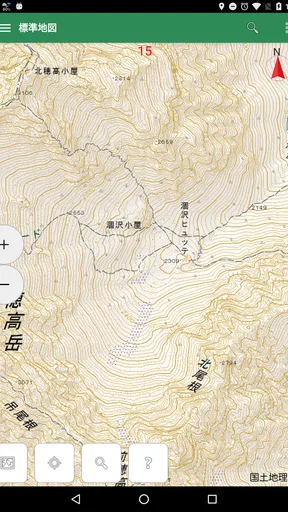
- 標高や地形を確認でき、防災・登山計画に役立つ
- 過去の航空写真と比較でき、土地の変化を調べられる
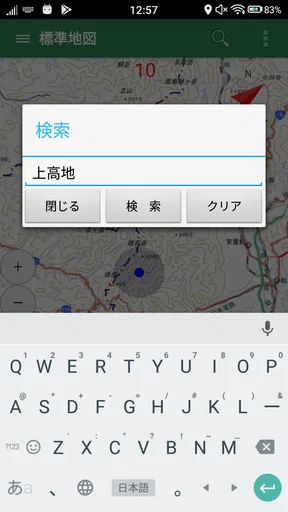
- 地名や施設を検索し、地図上で位置をすぐ確認できる
- ブラウザで利用でき、アプリのインストールが不要
デメリット
- 機能が多く、初めて使う人には画面構成が分かりにくい
- 通信環境によっては地図の表示や切り替えに時間がかかる
- 娯楽向けの地図としては情報量が多く、操作がやや専門的
- 一部の詳細データは縮尺や地域によって表示されない
- ルート案内やナビゲーション機能は一般的な地図アプリに劣る
地理院地図に関するよくある質問
地理院地図とはどのようなアプリですか?
地理院地図は、国土地理院が公開している地図情報を閲覧できるサービスです。一般的な道路地図だけでなく、標高、地形、土地の成り立ち、空中写真、災害情報などを確認できます。旅行や散策、土地の調査、防災の備え、学校の学習など、場所を詳しく調べたい人に向いています。通常の地図アプリとは異なり、専門的な地理情報を重視している点が特徴です。
地理院地図はAndroidやiPhoneにインストールできますか?
地理院地図は、一般的なアプリストアから専用アプリをインストールして使うタイプではなく、スマートフォンやタブレットのWebブラウザから利用するWebサービスです。AndroidではChrome、iPhoneではSafariなどで公式サイトを開いて使用できます。ホーム画面にショートカットを追加すれば、アプリに近い感覚で起動できますが、利用にはインターネット接続が必要です。
地理院地図でどのような情報を確認できますか?
標準的な地図に加えて、航空写真、地形図、標高データ、陰影起伏図、色別標高図、土地の成り立ち、活断層や災害に関する情報などを重ねて表示できます。場所によっては過去の空中写真を比較できるため、地域の変化を調べる用途にも便利です。表示できる情報は地域やデータの種類によって異なるため、目的に合うレイヤーを選択して確認してください。
地理院地図は防災や避難場所の確認に役立ちますか?
地理院地図では、地形や標高、浸水想定区域、土地の特徴などを確認できるため、災害リスクを知るための参考資料として役立ちます。自宅や職場、通学先の周辺を調べ、低地や崖、川沿いなどの地形を把握することも可能です。ただし、表示される情報が最新の避難指示や避難所の開設状況を示すとは限りません。緊急時は自治体や気象庁などの公式情報も必ず確認してください。
地理院地図を使う際に注意することはありますか?
地理院地図は非常に多くの情報を扱える一方、レイヤーや記号の意味を理解しないと、表示内容を誤って解釈する可能性があります。地図上の位置や境界、標高、災害区域などは、縮尺やデータの作成時期によって見え方が変わる場合があります。また、登山や災害対応で利用する場合は、通信障害や電池切れにも備え、紙の地図や別の情報源を併用することをおすすめします。


